Как настроить звонки
Agent Platform позволяет обрабатывать входящие звонки клиентов на ваши телефонные номера.
Для обработки звонков потребуются:
- SIP-транк — услуга, которую вы можете получить у сторонних провайдеров SIP-телефонии. Транк позволяет принимать множество звонков одновременно на один номер.
- Аккаунты у провайдеров ASR и TTS для распознавания и синтеза речи.
Смотрите также статью Сравнение скорости ASR и TTS в телефонии, чтобы выбрать лучшие сервисы для вашего проекта.
ASR и TTS
Чтобы разговаривать с клиентом, Agent Platform использует синтез (TTS) и распознавание речи (ASR):
-
Когда Agent Platform отправляет сообщение клиенту, TTS преобразует этот текст в речь.
-
Когда клиент говорит в телефонном канале, ASR преобразует речь в текст.
Поддерживаемые провайдеры
| Провайдер | ASR | TTS |
|---|---|---|
| 3i VoxKit | ✓ | ✓ |
| Audiogram | ✓ | ✓ |
| Azure | ✓ | ✓ |
| ElevenLabs | — | ✓ |
| Google Cloud | ✓ | ✓ |
| SaluteSpeech (Сбер) | ✓ | ✓ |
| T-Bank VoiceKit | ✓ | — |
| Yandex SpeechKit | ✓ | ✓ |
Сайт ElevenLabs недоступен для российских IP-адресов.
Как настроить входящие звонки
Шаг 1. Настройте SIP-подключение
Чтобы принимать входящие звонки, настройте подключение к SIP-серверу вашего провайдера.
Добавьте учетные данные:
- В проекте перейдите в раздел Учетные данные.
- Добавьте новые учетные данные с типом SIP-аккаунт. Используйте данные, предоставленные вашим провайдером SIP-телефонии.
Далее создайте интеграцию:
-
Перейдите в раздел Интеграции.
-
Создайте новую интеграцию с типом SIP-подключение.
Подробнее о настройках читайте в статье SIP-подключение.
Шаг 2. Настройте ASR и TTS
Добавьте учетные данные для провайдера ASR/TTS:
-
В проекте перейдите в раздел Учетные данные.
-
Добавьте новые учетные данные с типом Провайдер ASR/TTS.
Эти данные можно использовать как для ASR, так и для TTS. Если у вас провайдеры ASR и TTS разные, создайте по одному набору учетных данных для каждого провайдера.
Подробнее о нужных данных читайте в статье Учетные данные для ASR/TTS.
Далее создайте интеграции для ASR и TTS:
-
Перейдите в раздел Интеграции.
-
Создайте две интеграции: одну с типом Модель ASR, другую — с типом Голос TTS.
предупреждениеДаже если вы используете одного провайдера (например, Google Cloud) для обеих функций, вам все равно нужно создать две отдельные интеграции.
Подробнее о настройках для интеграций читайте в статье Модели ASR и голоса TTS.
Шаг 3. Подключите телефонный канал
-
Перейдите в раздел Конструктор.
-
Перетащите триггер Сообщение на холст и нажмите на этот блок, чтобы открыть настройки.
подсказкаСообщение — универсальный триггер, который может срабатывать как на текстовые сообщения, так и на звонки.
-
Нажмите Подключить канал и выберите Телефонный канал.
-
В настройках канала:
- Выберите уже созданные интеграции SIP, ASR и TTS.
- Включите опцию Принимать входящие звонки.
-
Нажмите Сохранить.
Далее соедините этот триггер с той частью процесса, которая будет обрабатывать звонки.
Шаг 4. Настройте агента
Если для обработки звонков вы используете блок Агент, включите для него опцию Телефонный агент и настройте поведение в разговоре: как агент должен реагировать на перебивание и заполнять паузы.
Пример процесса для обработки звонков
Предположим, у вас есть простой сценарий с одним агентом:
- Агент выполняет роль сотрудника поддержки, он должен помочь клиенту с его вопросами.
- У агента есть инструмент для поиска по базе знаний, чтобы он мог находить ответы на похожие вопросы.
- В триггере Сообщение подключен телефонный канал.
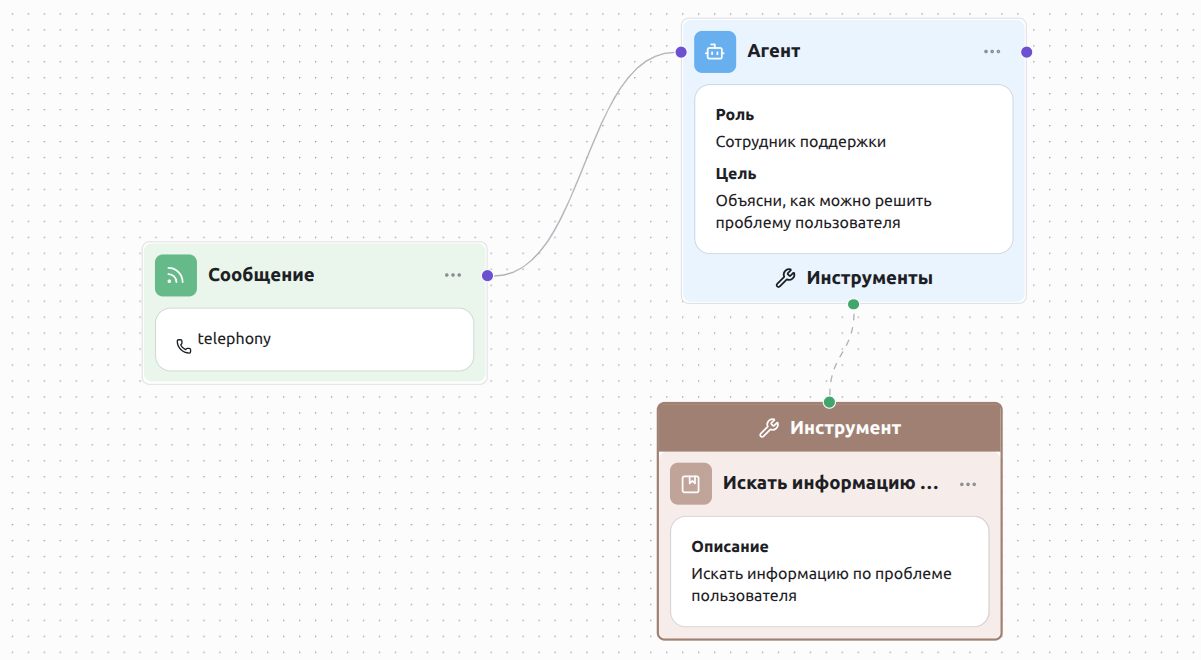
Вот как будет работать этот процесс:
- Клиент звонит на номер, связанный с вашим SIP-транком.
- Agent Platform принимает звонок. Триггер Сообщение срабатывает и отправляет в агента системное сообщение
/start. - Агент генерирует приветственный текст. TTS озвучивает его, и клиент слышит приветствие.
- Клиент задает вопрос. ASR распознает речь, текст вопроса поступает в агента.
- Агент ищет ответ в базе знаний и генерирует текст ответа. TTS синтезирует речь из ответа агента, и клиент слышит ответ по телефону.