Тестирование процесса
Как запустить тест
- Нажмите Тестировать в правом верхнем углу.
- В выпадающем меню выберите триггер, с которого хотите запустить процесс.
Сообщение
Если тест начинается с триггера Сообщение, то платформа покажет тестовый виджет. Переписывайтесь с ассистентом в чате и изучайте, как процесс реагирует на ваши сообщения.
Более подробная информация о шагах процесса отображается в панели выполнения.
Отправлять /start автоматически
/start — системное сообщение, которое отправляется в начале диалога. Включите, чтобы агент первым начинал разговор при открытии виджета:
- Нажмите в заголовке виджета.
- Включите Отправлять /start при запуске виджета.
Настройка срабатывает при каждом открытии виджета, по кнопке «Новая сессия» и «Начать тест заново» .
Другие триггеры
Если тест начинается с другого триггера, то платформа запустит процесс сразу. Следите за его шагами в панели выполнения.
Тестовые данные
Вы можете указать в триггерах Вебхук и IMAP тестовые данные. Это позволяет смотреть, как процесс будет работать с разными входными данными, не дожидаясь реальных событий.
Чтобы указать тестовые данные:
-
Дважды нажмите на триггер на холсте.
-
Перейдите на вкладку Тестовые данные.
- Вебхук
- IMAP Email
Выберите тип запроса — GET или POST. Для POST-запроса укажите тело в формате JSON.
Вебхук будет имитировать входящий HTTP-запрос с этими данными.
Заполните параметры входящего письма: отправителя, тему, текст и т. д.
Триггер будет имитировать получение такого письма.
Режим отладки
Режим отладки доступен только для процессов на движке версии 2.
В режиме отладки вы можете пошагово контролировать выполнение процесса и ставить брейкпоинты.
Чтобы включить режим отладки:
- Нажмите Тестировать в правом верхнем углу.
- Включите Режим отладки.
Далее вы можете добавить брейкпоинты и запустить тестирование.
Брейкпоинты
Поставьте брейкпоинт на блок, чтобы процесс остановился прямо перед ним.
Чтобы добавить брейкпоинт:
- Нажмите на блок на холсте.
- Нажмите .
Чтобы убрать брейкпоинт:
- Нажмите на блок на холсте.
- Выберите .
Управление выполнением
- Нажмите Тестировать в правом верхнем углу.
- В выпадающем меню выберите триггер, с которого хотите запустить процесс.
- Процесс дойдет до первого брейкпоинта и встанет на паузу.
- Нажмите Следующий шаг, чтобы выполнить блок и снова встать на паузу. Либо нажмите Продолжить выполнение, чтобы пройти сразу до следующего брейкпоинта или до конца процесса.
Панель выполнения
На вкладке Выполнение отображаются записи о тестовых запусках процесса. Чтобы открыть ее, нажмите в левом нижнем углу холста.
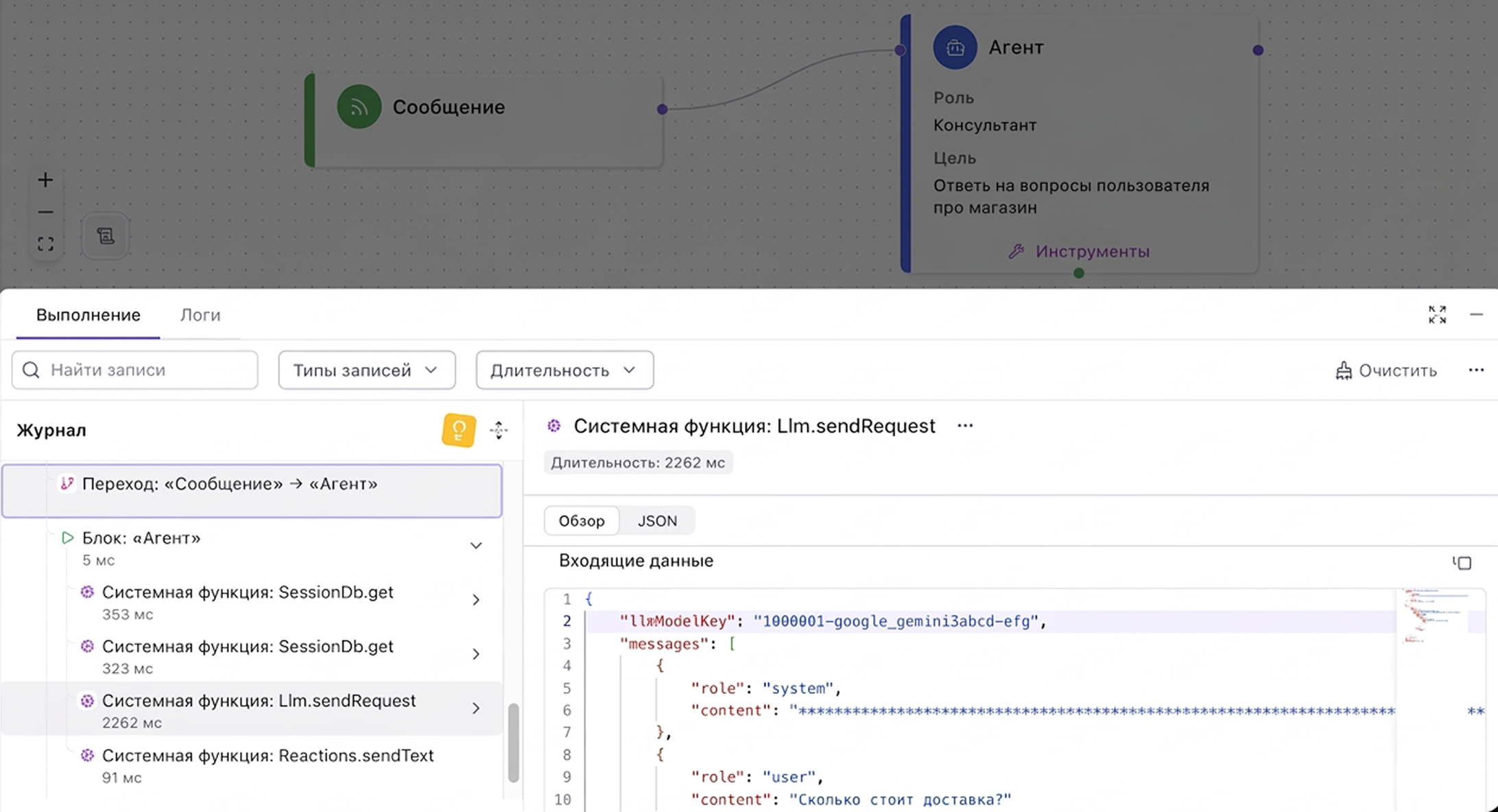
В панели вы можете:
- Анализировать ход работы: следите за последовательностью и длительностью выполнения блоков. Чтобы отслеживать значения переменных, используйте функцию
Log— ее выводы также появятся здесь. - Изучать детали шагов: нажмите на блок в панели, чтобы посмотреть входящие/исходящие данные и ошибки.
- Искать блоки на холсте: нажмите в панели и включите Автофокус на блоке. При выборе записи в списке холст автоматически сфокусируется на нужном блоке.
- Здесь собираются только результаты тестов. Полные логи реальных диалогов и запросов попадают на вкладку Логи — она может быть недоступна в зависимости от настроек аккаунта.
- Чтобы разобрать уже завершенные запуски из всех подключенных каналов, откройте раздел История запусков.
- Платформа может скрывать чувствительные данные в записях, если в аккаунте настроено Маскирование данных.