Обзор конструктора процессов
Конструктор процессов в Agent Platform — это визуальный low-code инструмент, разработанный с фокусом на простоту использования. Благодаря интуитивному drag-and-drop интерфейсу, он не требует глубоких технических знаний. Это делает конструктор доступным даже для менее подготовленных пользователей.
Технические специалисты могут расширить возможности конструктора с помощью встроенных и пользовательских функций, интеграций с MCP-серверами и блоков кода.
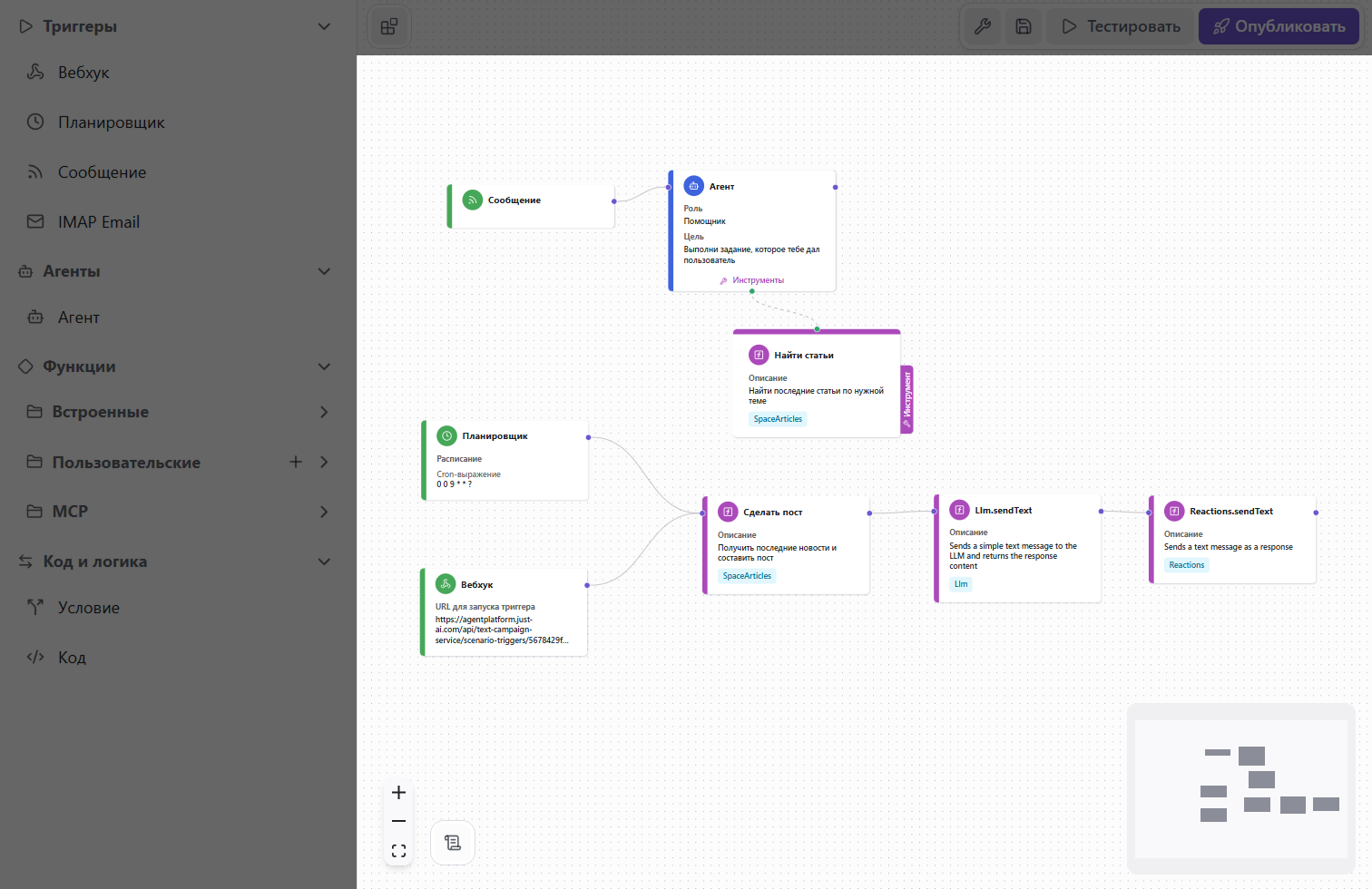
После создания проекта AI-приложения вы увидите интерфейс с основными компонентами: холст, список блоков и панель управления.
Компоненты интерфейса
Холст
Холст — это основное рабочее пространство, на котором вы выстраиваете процесс, размещая и соединяя функциональные блоки.
Список блоков
На панели слева находится список функциональных блоков. Блоки — это компоненты вашего процесса, которые принимают, обрабатывают и передают данные между различными частями вашего AI-приложения.
Чтобы развернуть список блоков, нажмите в левом верхнем углу холста.
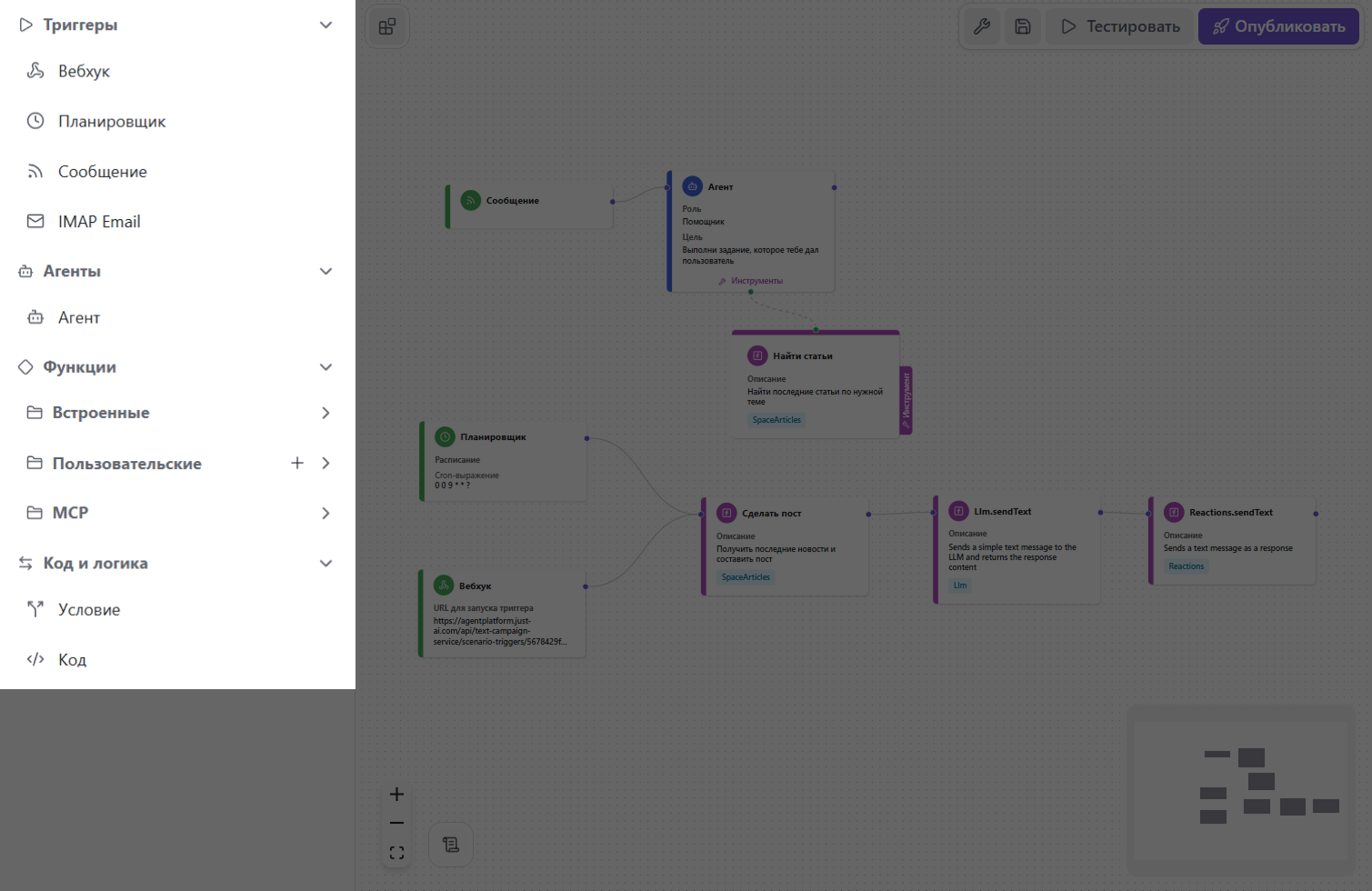
Основные категории блоков:
- Триггеры: запускают процесс в ответ на определенные события. Вы можете настроить запуск по вебхуку, при получении сообщения ассистентом или с определенной периодичностью (планировщик). Подробнее в разделе Триггеры.
- Агенты: позволяют интегрировать и использовать возможности различных AI-моделей от множества провайдеров, таких как OpenAI, Anthropic, Google и других. Подробнее в разделе Агент.
- Функции: предоставляют функции для обработки данных. Вы можете выбрать из доступных встроенных функций, создать свои собственные или подключить MCP-серверы, которые предоставляют функции нужных сервисов.
- Код и условия: позволяют добавлять пользовательский код и логические условия для сложной обработки данных, а также запускать несколько агентов параллельно.
Панель управления
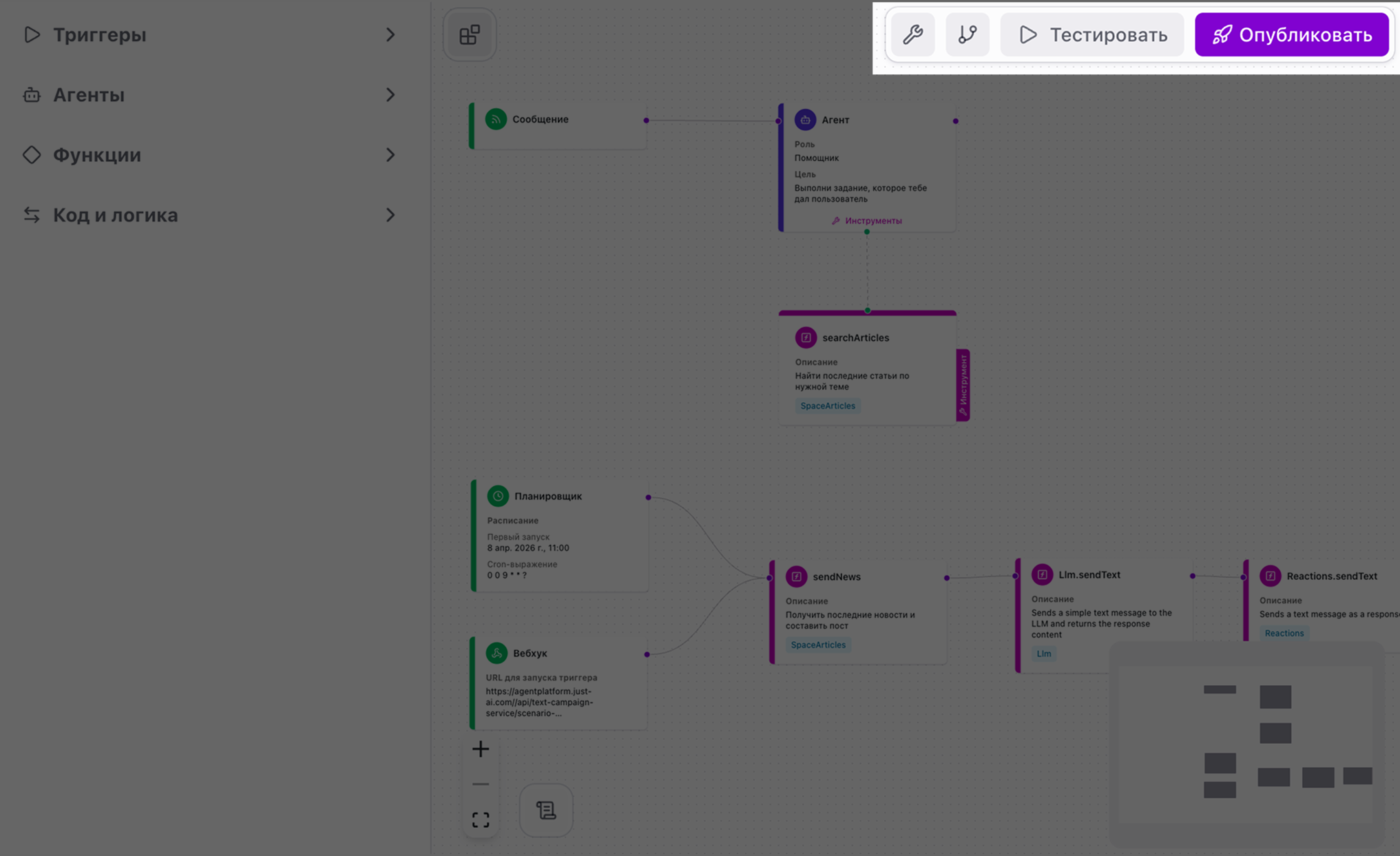
Панель управления в правом верхнем углу позволяет:
- просматривать ошибки;
- управлять версиями;
- тестировать процесс;
- публиковать процесс.
Основные сценарии
Работа с блоками
В конструкторе можно работать как с отдельными блоками, так и с группами блоков.
Отдельные блоки
С блоками можно выполнять следующие действия:
-
Добавлять на холст:
- Перетащите один блок из боковой панели.
- Перетащите коллекцию функций, если хотите добавить сразу все ее функции на холст.
-
Редактировать. Откройте настройки блока одним из способов:
- Выберите блок и нажмите .
- Дважды нажмите на блок.
- Нажмите на блок правой кнопкой мыши и выберите Редактировать.
-
Перемещать: перетащите блок в нужное место на холсте.
-
Копировать и вставлять: нажмите Ctrl+C, а затем Ctrl+V (на macOS — Cmd). Подробнее в разделе Копирование и вставка.
-
Удалять. Используйте один из способов:
- Выберите блок и нажмите .
- Выберите блок и нажмите Delete или Backspace.
- Нажмите на блок правой кнопкой мыши и выберите Удалить.
Группы блоков
Группы блоков помогают быстрее перестраивать процесс: вы можете выделить несколько блоков и выполнить действие сразу со всей группой.
Чтобы выбрать несколько блоков, зажмите Shift и выделите их на холсте. Другой способ: зажмите Ctrl (на macOS — Cmd) и нажмите на нужные блоки.
С группой блоков можно выполнять следующие действия:
-
Перемещать: перетащите выделенную группу в нужное место на холсте.
-
Копировать и вставлять: нажмите Ctrl+C, а затем Ctrl+V (на macOS — Cmd). Подробнее в разделе Копирование и вставка.
-
Удалять. Используйте один из способов:
- Нажмите Delete или Backspace.
- Нажмите на выделенную группу правой кнопкой мыши и выберите Удалить.
Копирование и вставка
Копирование и вставка работают и с одним блоком, и с группой.
Блоки попадают в системный буфер обмена, поэтому их можно вставить в другом процессе, проекте или вкладке браузера. Связи между скопированными блоками сохраняются.
Переносится не все:
- У вставленных блоков не сохраняются связи с блоками за пределами выделения. Задайте их заново.
- Блоки функций, которых нет в целевом проекте, пропускаются при вставке.
Связи между блоками
Связи устанавливают порядок выполнения блоков. Чтобы связать блоки между собой, наведите курсор на маленький кружок блока-источника и перетащите линию к кружку блока-приемника.
Для блока Агент также доступны связи с другими блоками в качестве инструментов. Они позволяют агенту использовать дополнительные функции для обработки запросов. Последовательность соединения инструментов с агентом не имеет значения.
Чтобы удалить связь, нажмите на нее, а затем Delete или Backspace. Перетаскивать связи между блоками нельзя.
Тестирование процесса
Перед публикацией процесс можно протестировать прямо в конструкторе: запускайте тест с любого триггера, общайтесь с ассистентом в чате и смотрите подробную информацию о выполнении блоков.
Подробнее смотрите в статье Тестирование процесса.
Сохранение и версии
Работа с версиями зависит от того, как хранится ваш проект: внутри платформы или во внешнем Git-репозитории.
Вы можете выбрать способ хранения только при создании проекта. Изменить его позже нельзя.
Внутри платформы
По умолчанию проект хранится внутри платформы.
-
Чтобы сохранить текущее состояние проекта, нажмите → Сохранить в правом верхнем углу.
-
Чтобы посмотреть список сохраненных версий, нажмите → История версий. Вы можете:
- сравнить текущее состояние с любой из предыдущих версий;
- восстановить один или несколько файлов из старой версии.
Пользователи с доступом к аккаунту могут открывать и редактировать такой проект. Если над проектом работает одновременно несколько человек, обычного доступа к аккаунту недостаточно — есть риск случайно перезаписать чужие изменения.
В Git-репозитории
Если вам нужна совместная работа над проектом, прозрачная история изменений или интеграция с CI/CD, подключите его к Git-репозиторию. Git дает прозрачный процесс работы с изменениями: pull и push, историю версий и разрешение конфликтов в специальном редакторе.
Подробнее о работе и настройках смотрите в статье Подключение Git-репозитория.
Публикация процесса
Кнопка Опубликовать в правом верхнем углу публикует проект целиком: все подключенные каналы и workflow-триггеры (Планировщик, Вебхук, IMAP Email) становятся активными одновременно.
Чтобы опубликовать проект:
- Нажмите Опубликовать.
- В диалоге введите описание изменений и подтвердите коммит. Если вы отмените коммит, публикация не запустится.
- Дождитесь завершения публикации.
Статус публикации
Рядом с кнопкой Опубликовать отображается текущий статус проекта:
- Не опубликован — проект еще не публиковали или сняли с публикации.
- Публикуется — идет процесс публикации.
- Работает — каналы и триггеры проекта активны.
- Ошибка публикации — опубликовать обновления не удалось. Продолжает работать предыдущая версия.
Если изменить опубликованный проект, появится предупреждение «В проекте есть изменения, которые еще не опубликованы».
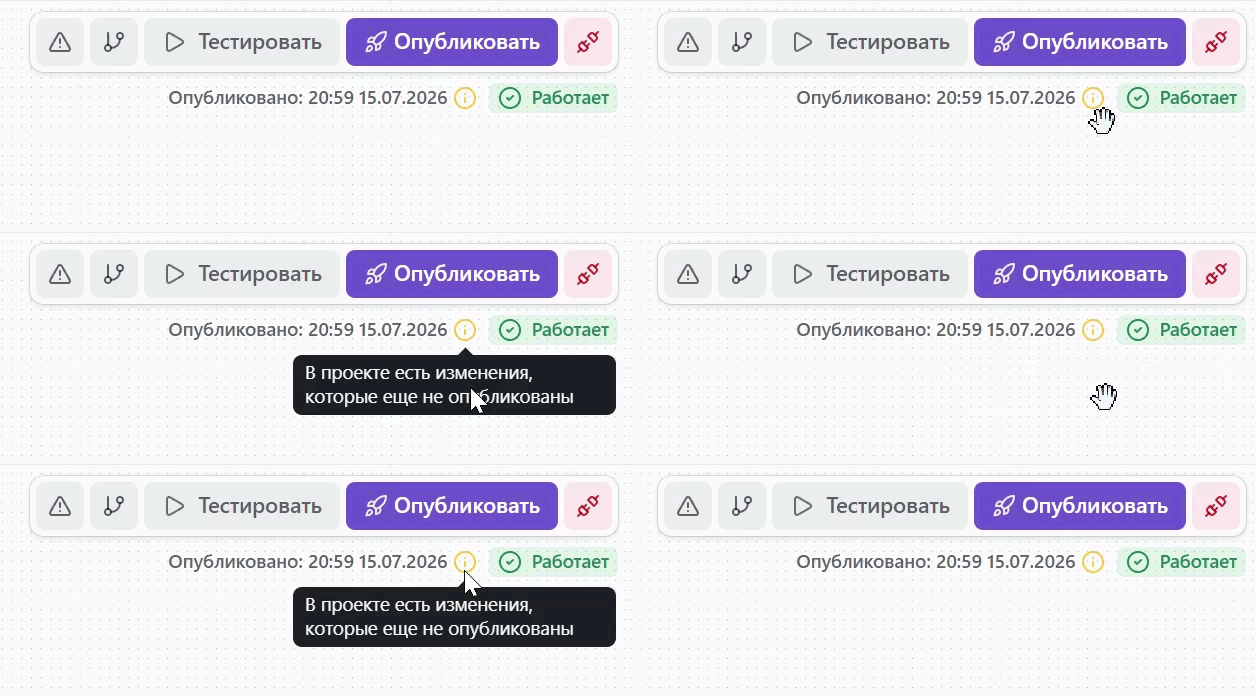
Любые изменения, включая настройку триггеров, не влияют на работу проекта до повторной публикации. Пользователи продолжат взаимодействовать с последней опубликованной версией.
Снятие с публикации
Когда проект опубликован, рядом с кнопкой Опубликовать вы увидите кнопку Снять с публикации. После подтверждения все триггеры перестанут работать и проект не будет отвечать в каналах.
Ошибки при публикации
При ошибке деплоя платформа показывает уведомление в правом нижнем углу. Ранее опубликованная версия продолжает работать.