Триггеры
Триггеры — это стартовые блоки процесса. Триггер определяет, какое событие и при каких условиях запустит ваш процесс. Когда происходит это событие, триггер активируется и передает управление следующему блоку.
На холст можно добавить несколько триггеров разных типов. Таким образом, один процесс может обрабатывать различные события.
На платформе доступны следующие типы триггеров:
- Вебхук — запускается по HTTP-запросу из внешней системы.
- Планировщик — активируется по заданному расписанию.
- Сообщение — реагирует на сообщения и события в текстовых каналах.
- IMAP Email — запускается при получении писем.
Триггеры делятся на два типа:
-
Коммуникационные — триггер Сообщение. Он работает в контексте конкретного канала и клиента: ответ доставляется туда, откуда пришел запрос, а агент видит историю переписки. Функции
Reactionsработают корректно. -
Workflow — триггеры Вебхук, Планировщик и IMAP Email. Они запускают процесс сами, без диалога с пользователем, в отдельной служебной сессии
workflow-{triggerId}— она не привязана к каналам и клиентам. В таком процессе нет истории переписки: агент не видит предыдущих сообщений и работает только с данными текущего запуска — например, телом вебхука или содержимым письма. Workflow-триггеры активируются только после публикации проекта.предупреждениеВ workflow-триггерах сессия не привязана к каналу и клиенту, поэтому не работают механизмы, которые отвечают пользователю в канал:
- функции
Reactions(sendTextи другие) не доставляют сообщения; - у блока Агент не действуют настройки Отправлять ответ пользователю и Режим диалога.
Чтобы отправить результат, используйте явные функции — например,
Email.sendилиTelegram.sendTextс указаниемchatID. - функции
Как добавить триггер на холст
- Перейдите в проект и на левой панели нажмите , чтобы открыть конструктор.
- В верхнем левом углу холста нажмите — откроется список блоков.
- Раскройте список Триггеры и перетащите нужный блок на холст.
- Соедините триггер со следующим блоком в процессе.
Как остановить триггер
Триггеры работают, пока проект опубликован. Как остановить их работу:
-
Отключить все триггеры сразу: нажмите Снять с публикации. Проект также перестанет отвечать в каналах.
-
Отключить конкретный триггер: удалите его блок с холста и опубликуйте проект заново. Остальные триггеры и каналы продолжат работу.
предупреждениеТриггер нужно именно удалить. Если просто отсоединить его от других блоков, он останется активным и продолжит срабатывать — каждый раз будет впустую запускать процесс.
-
Настроить автоостановку планировщика: в настройках блока Планировщик задайте дату окончания или лимит запусков. Снимать проект с публикации не потребуется.
-
Отключить триггер Сообщение: удалите подключенные к нему каналы. Без каналов триггер срабатывает только в тестовом виджете.
Изменения вступают в силу только после повторной публикации проекта.
Триггер «Вебхук»
Этот триггер запускает процесс по HTTP-запросу из внешней системы, например из CRM или ERP.
Особенности:
- Для каждого блока Вебхук на холсте автоматически генерируется уникальный URL.
- Вебхук не требует дополнительной аутентификации. Любой, у кого есть ссылка, может запустить связанный с ней процесс.
- Работает в изолированной служебной сессии
workflow-{triggerId}, не привязанной к каналам и клиентам. У процесса нет истории чата — агент работает с данными текущего запроса. - Начинает принимать запросы только после публикации процесса.
Настройка
Дважды нажмите на блок Вебхук и скопируйте уникальный URL.
Запуск без параметров (GET)
Чтобы запустить процесс, отправьте GET-запрос на URL вашего вебхука:
curl "https://agentplatform.just-ai.com/api/text-campaign-service/scenario-triggers/.../invoke"
Протестировать вебхук до публикации проекта можно в конструкторе. Нажмите Тестировать и выберите триггер Вебхук. Подробнее — в разделе Тестирование процесса.
При успешном вызове сервер вернет 200 OK, и процесс запустится.
Запуск с передачей данных (POST)
Чтобы запустить процесс и передать данные, отправьте POST-запрос на URL вашего вебхука и укажите данные в теле:
curl -v -X POST "https://agentplatform.just-ai.com/api/text-campaign-service/scenario-triggers/.../invoke" \
    -H "Content-Type: application/json" \
    -d '{
          "customer": {
            "name": "Alex",
            "email": "alex@example.com"
          },
          "order": {
            "status": "created"
          }
        }'
Функция Context.getMessageContent() возвращает эти данные в поле payload:
// Данные из тела запроса
const data = Context.getMessageContent().payload;
Триггер «Планировщик»
Этот триггер запускает процесс по заданному расписанию. Он идеально подходит для автоматизации рутинных задач, таких как формирование отчетов или отправка уведомлений во внешние системы.
Особенности:
- Работает в изолированной служебной сессии
workflow-{triggerId}, не привязанной к каналам и клиентам. У процесса нет истории чата — агент работает с данными текущего запуска. - Планировщик не передает в процесс никакую дополнительную информацию.
Настройка
-
Дважды нажмите на блок Планировщик, чтобы открыть настройки.
-
Выберите вариант расписания:
-
Простое — для быстрой настройки с помощью готовых интервалов. Укажите дату и время первого запуска, выберите периодичность и условие окончания.
предупреждениеЕсли время первого запуска уже прошло и выбран вариант Не повторять, то триггер запустится один раз сразу после публикации проекта.
-
Cron-выражение — для более гибкой настройки. Укажите Cron-выражение в формате Quartz и условие окончания. Например,
0 30 9 ? * MON— каждый понедельник в 9:30.
После настройки расписания платформа отобразит информацию о ближайших запланированных запусках (не более 5).
-
-
Нажмите Сохранить.
Расписание начинает работать только после публикации проекта. Изменения настроек планировщика также вступают в силу только после публикации. Подробнее — в разделе Публикация процесса.
Триггер «Сообщение»
Этот триггер срабатывает, когда пользователь отправляет сообщение или происходит событие. Он также срабатывает при запуске тестового виджета с включенной настройкой «Отправлять /start».
Каналы работают независимо друг от друга. Ответ будет доставлен в тот канал, откуда пришло исходное событие.
Настройка
В триггере Сообщение автоматически подключены все настроенные в проекте каналы. Добавлять, редактировать и удалять каналы можно как в разделе Интеграции, так и в самом триггере — эти способы эквивалентны. Если в проекте не подключен ни один канал, триггер срабатывает только в тестовом виджете.
Использование
С агентом
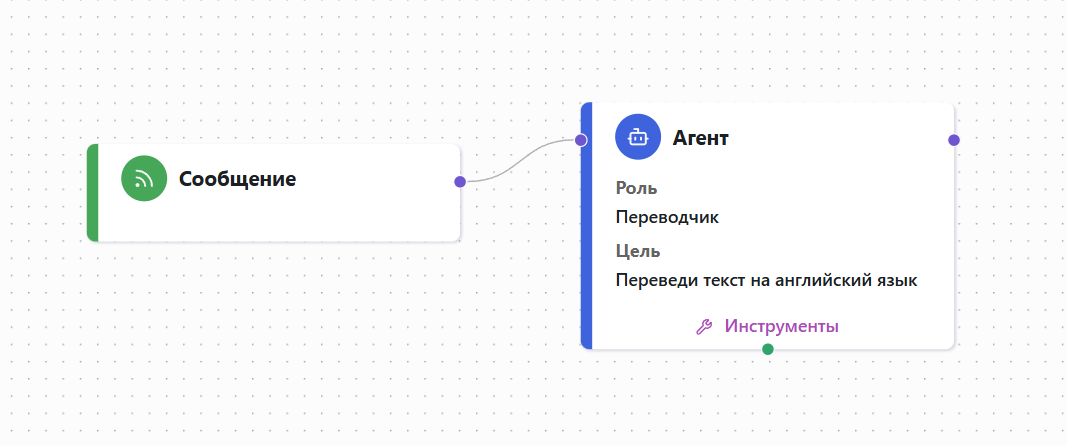
Соедините триггер Сообщение с блоком Агент. Агент обработает сообщение пользователя в соответствии со своим промтом и другими настройками. Примеры смотрите в разделах Быстрый старт: Шаг 2 и Работа агента в процессе.
С функцией
Триггер Сообщение можно соединить с функцией.
Для извлечения различных данных о сообщении используйте встроенные функции из раздела Context.
Например, функция Context.getMessageContent() возвращает содержание сообщения, Context.getChannelType() — тип канала.
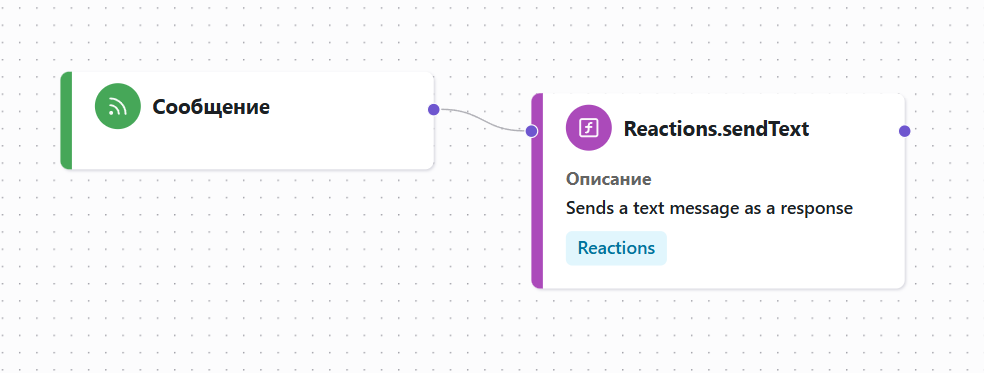
Рассмотрим тривиальный пример эхо-бота:
-
Добавьте на холст триггер Сообщение и функцию
Reactions.sendText(), соедините их последовательно. -
В настройках функции
Reactions.sendText()укажите значение:- Для движка версии 2:
Вы сказали: {{ + request.query }}. - Для версии 1:
{{"Вы сказали: " + Context.getMessageContent().text}}.
- Для движка версии 2:
Такой бот на сообщение «Привет» ответит «Вы сказали: Привет».
Обработка событий
Триггер Сообщение срабатывает не только на текстовые сообщения, но и на события — например, если пользователь отправил файл или положил трубку.
Чтобы получить данные о событии, используйте функцию Context.getMessageContent().
Пример обработки изображений:
-
Добавьте блок Условие после триггера Сообщение.
-
Напишите JS-выражение для проверки полей
eventиeventData. Их содержимое зависит от действий пользователя:- Отправил текст
- Отправил картинку
{
  "text": "Хочу сделать заказ",
  "files": [],
  "eventData": {}
}
{
"text": "",
"files": [],
"event": "fileEvent",
"eventData": {
"0": {
"url": "https://public.example.com/photo.png",
"type": "image",
"mimeType": "image/png"
}
}
}подсказкаНабор полей в
eventDataзависит от типа события и канала.Так вы сможете разветвить процесс — обрабатывать текстовые сообщения и события по-разному. Чтобы обрабатывать события с изображениями, можно использовать условие:
Context.getMessageContent().event === 'fileEvent' &&
Context.getMessageContent().eventData['0'].type === 'image' -
Поскольку агент принимает на вход текст, получите описание изображения — например, с помощью функции
Llm.sendRequest(). -
Передайте описание агенту. Для этого в его настройках, в поле Запрос для агента, укажите:
{{ Context.getMessageContent().text || Context.getLastFunctionResult().content }}Так агент будет получать текст из сообщения или, если его нет, результат функции с описанием изображения.
Список событий
| Событие | Описание | Канал |
|---|---|---|
fileEvent | Пользователь отправил файл | Все текстовые каналы |
locationEvent | Пользователь отправил геолокацию | Telegram |
contactEvent | Пользователь отправил контакт | Telegram |
stickerEvent | Пользователь отправил стикер | Telegram |
hangup | Пользователь положил трубку | Телефонный канал |
botHangup | Ассистент завершил звонок с помощью Dialer.hangUp() | Телефонный канал |
transfer | Выполнен перевод звонка на оператора или произошла ошибка при переводе | Телефонный канал |
Триггер «IMAP Email»
Этот триггер подключается к почтовому ящику по протоколу IMAP. Он отслеживает появление новых писем в указанной папке и запускает процесс при их получении.
Особенности:
- Передает в контекст полную информацию о письме: отправитель, получатели (to/cc/bcc), тема, содержимое (HTML и plain текст), вложения, заголовки, флаги, дата отправки. Эти данные доступны через функцию
Context.getEmailContent(). - Обрабатывает письма последовательно (по одному за раз). Если писем много, обработка очереди может занять некоторое время.
- Срабатывает не мгновенно, а с периодичностью опроса почтового сервера (polling).
- Требует предварительной настройки подключения к IMAP-серверу в разделе Интеграции.
- Работает в изолированной служебной сессии
workflow-{triggerId}, не привязанной к каналам и клиентам. У процесса нет истории чата — агент работает с данными текущего письма.
Настройка
Для работы триггера настройте IMAP-подключение к почтовому ящику.
Шаг 1. Настройте IMAP-подключение
Добавьте учетные данные:
- В проекте перейдите в раздел Учетные данные. Подробнее о нем читайте в статье.
- Добавьте новые учетные данные с типом IMAP. У некоторых почтовых сервисов могут быть особые требования к паролю, обратитесь за точной информацией к документации вашего сервиса.
Далее создайте интеграцию:
- Перейдите в раздел Интеграции.
- Создайте и настройте новую интеграцию с типом IMAP-сервер.
Шаг 2. Настройте блок «IMAP Email»
-
Дважды нажмите на блок IMAP Email.
-
Выберите созданную интеграцию и задайте Имя почтового ящика (папка на сервере, которую нужно отслеживать, например,
INBOXилиReadyForAI). -
Настройте логику обработки писем:
- Загружать только новые письма: если включено, триггер будет игнорировать письма, у которых уже стоит флаг «Прочитано». Это предотвращает повторную обработку старых писем при перезапуске процесса.
- Помечать прочитанными: если включено, после успешного взятия письма в работу триггер установит на сервере для письма статус «Прочитано».
Рекомендованная связкаВключите обе опции. Это гарантирует, что каждое письмо будет обработано только один раз.
-
Настройте скачивание вложений, если они необходимы для процесса.
-
При необходимости настройте фильтр по дате (обрабатывать письма начиная с определенного числа).
-
Нажмите Сохранить.
После публикации процесса триггер начнет периодически проверять указанную папку на наличие писем, удовлетворяющих условиям.
Рекомендации по использованию
Для стабильной работы и экономии ресурсов, в том числе токенов LLM при использовании AI-агентов, мы рекомендуем придерживаться следующего подхода:
Отбор писем в папку
В текущей версии триггера нет сложных фильтров по теме или отправителю.
Хотя вы можете отфильтровать ненужные письма логикой внутри процесса (например, блоком Условие на основе Context.getEmailContent()), загрузка лишних писем на платформу неэффективна: это замедляет обработку и забивает очередь.
Кроме того, если для обработки писем используется AI-агент, он будет читать лишние письма и тратить токены. Предварительная фильтрация на уровне почтового сервера обеспечивает максимальную прозрачность: вы точно знаете, какие письма попадут в обработку.
Лучшая практика:
- Создайте в почтовом ящике (Outlook, Gmail, Яндекс или другой) отдельную папку для интеграции (например,
ReadyForAI). - Настройте на стороне почтового сервера автоматическое правило (Filter/Rule), которое перемещает нужные письма в эту папку.
- В настройках триггера укажите именно эту папку.
Работа с группами рассылки
Если для интеграции используется адрес вроде support@company.com, уточните у системного администратора его тип:
- Полноценный почтовый ящик: можно подключаться по IMAP напрямую, используя логин и пароль.
- Группа рассылки (Alias/Distribution Group): у такого адреса нет собственного хранилища, письма пересылаются участникам группы. Подключить такую группу по IMAP может быть невозможно. В таком случае попросите администратора создать реальный служебный ящик, включить его в группу рассылки и подключите триггер к нему.
Использование данных письма
Для извлечения различных данных о письме используйте функцию Context.getEmailContent() из коллекции Context.
Например, Context.getEmailContent().subject возвращает тему письма, Context.getEmailContent().from — адрес отправителя.
Рассмотрим пример процесса, который отправляет уведомление о полученном письме в Telegram.
IMAP Email — это workflow-триггер, поэтому функции Reactions не доставят сообщение: сессия не привязана к каналу или клиенту.
Для отправки уведомления используйте явные функции, например Telegram.sendText с указанием chatID.
Процесс отличается в зависимости от версии движка в проекте.
- Версия 2
- Версия 1
- Добавьте на холст триггер IMAP Email.
- Добавьте блок функции
Context.getEmailContent()и соедините с триггером. - Добавьте блок функции
Telegram.sendText()и соедините с предыдущим блоком. - В настройках функции
Telegram.sendText()укажите:- credentialKey — учетные данные с токеном вашего Telegram-бота.
- chatId —
chatIDполучателя. - text — значение:
Получено письмо от {{ previousResult.from }} с темой: {{ previousResult.subject }}
- Добавьте на холст триггер IMAP Email.
- Добавьте блок функции
Telegram.sendText()и соедините их. - В настройках функции
Telegram.sendText()укажите:- credentialKey — учетные данные с токеном вашего Telegram-бота.
- chatId —
chatIDполучателя. - text — значение:
{{"Получено письмо от " + Context.getEmailContent().from + " с темой: " + Context.getEmailContent().subject}}
Теперь при получении письма от client@example.com с темой «Заказ № 123» в указанный Telegram-чат придет уведомление: «Получено письмо от client@example.com с темой: Заказ № 123».