Пользовательские функции
Пользовательские функции — это мощный инструмент для расширения стандартных возможностей платформы. Они позволяют вам писать собственный код на JavaScript или Python для решения уникальных задач: от сложных вычислений до интеграции со сторонними API.
Каждая созданная вами функция становится многоразовым компонентом, который можно использовать в качестве отдельного шага в процессе, в виде инструмента для AI-агента, а также вызывать из кода. Подробнее об этом в разделе Использование функций в процессе.
JavaScript и Python
Вы можете использовать оба языка в одном проекте, с учетом ограничений:
- JavaScript-функции и Python-функции не могут вызывать друг друга.
- Внутри одной пользовательской коллекции все функции должны быть написаны на одном языке.
- Если вам нужен доступ ко всем встроенным коллекциям, используйте JavaScript. В Python пока доступны только
reactions,contextиcredentials. - Если вам необходимы библиотеки из экосистемы Python, выбирайте Python.
Коллекции
Функции группируются в коллекции. При вызове функции в коде необходимо указывать коллекцию:
// Вызов функции myFunction из коллекции MyCollection
MyCollection.myFunction();
Пользовательские функции можно добавить только в пользовательские коллекции. Для JavaScript- и Python-функций требуется создать отдельные коллекции.
Коллекции аккаунта
Чтобы использовать одну и ту же коллекцию функций в нескольких проектах, создайте коллекцию на уровне аккаунта:
-
Перейдите на главную страницу со списком проектов.
-
В левом меню выберите Функции.
-
Нажмите Создать коллекцию.
-
Укажите параметры коллекции:
- Название коллекции для отображения в интерфейсе. Должно быть уникальным среди пользовательских коллекций.
- Идентификатор для использования в коде, например:
weatherTools. - Язык — JavaScript (по умолчанию) или Python. Язык фиксируется для всей коллекции.
- Описание для отображения на странице Функции.
-
Нажмите Добавить.
После этого вы можете добавить в коллекцию функции.
Создание копии в проекте
Чтобы использовать функции из такой коллекции в проекте:
- Перейдите в проект.
- В левом меню выберите Функции.
- Нажмите Добавить → Скопировать коллекцию.
- Выберите коллекцию.
- Нажмите Скопировать. Все функции будут добавлены в проект и вы сможете их использовать.
Вы можете редактировать параметры, код и зависимости скопированных функций:
- Сразу после копирования коллекция имеет статус «Совпадает с оригиналом».
- Если проектная копия или оригинал изменились, то статус изменится на «Отличается от оригинала».
- Нажмите на статус «Отличается от оригинала», чтобы сравнить версии и применить изменения из оригинала.
Коллекции проекта
Чтобы создать коллекцию функций, которая будет использоваться только в рамках текущего проекта:
-
Перейдите в проект.
-
В левом меню выберите Функции.
-
Нажмите Добавить → Создать коллекцию.
-
Укажите параметры коллекции:
- Название коллекции для отображения в интерфейсе. Должно быть уникальным среди пользовательских коллекций.
- Идентификатор для использования в коде, например:
weatherTools. - Язык — JavaScript (по умолчанию) или Python. Язык фиксируется для всей коллекции.
- Описание для отображения на странице Функции.
-
Нажмите Добавить.
Функции
Создание функции
Функцию можно добавить только в уже существующую коллекцию.
-
Если вы хотите добавить функцию на уровне аккаунта, перейдите на главную страницу со списком проектов. Если в рамках проекта — откройте проект.
-
В левом меню выберите Функции.
-
Нажмите Создать функцию в панели коллекции.
-
Заполните поля:
- Название функции для отображения в интерфейсе.
- Идентификатор для использования в коде, например:
getWeather. - Описание — особенно важно, если функция будет использоваться в качестве инструмента для AI-агента. Помогает агенту понять, для чего следует вызывать эту функцию.
-
Нажмите Сохранить. После сохранения откроется окно настроек функции.
Настройка параметров
Если вы только что создали функцию, редактор параметров откроется автоматически.
Чтобы открыть настройки созданной ранее функции:
-
Если вы хотите редактировать функцию на уровне аккаунта, перейдите на главную страницу со списком проектов. Если в рамках проекта — откройте проект.
-
В левом меню выберите Функции.
-
Нажмите у нужной функции.
-
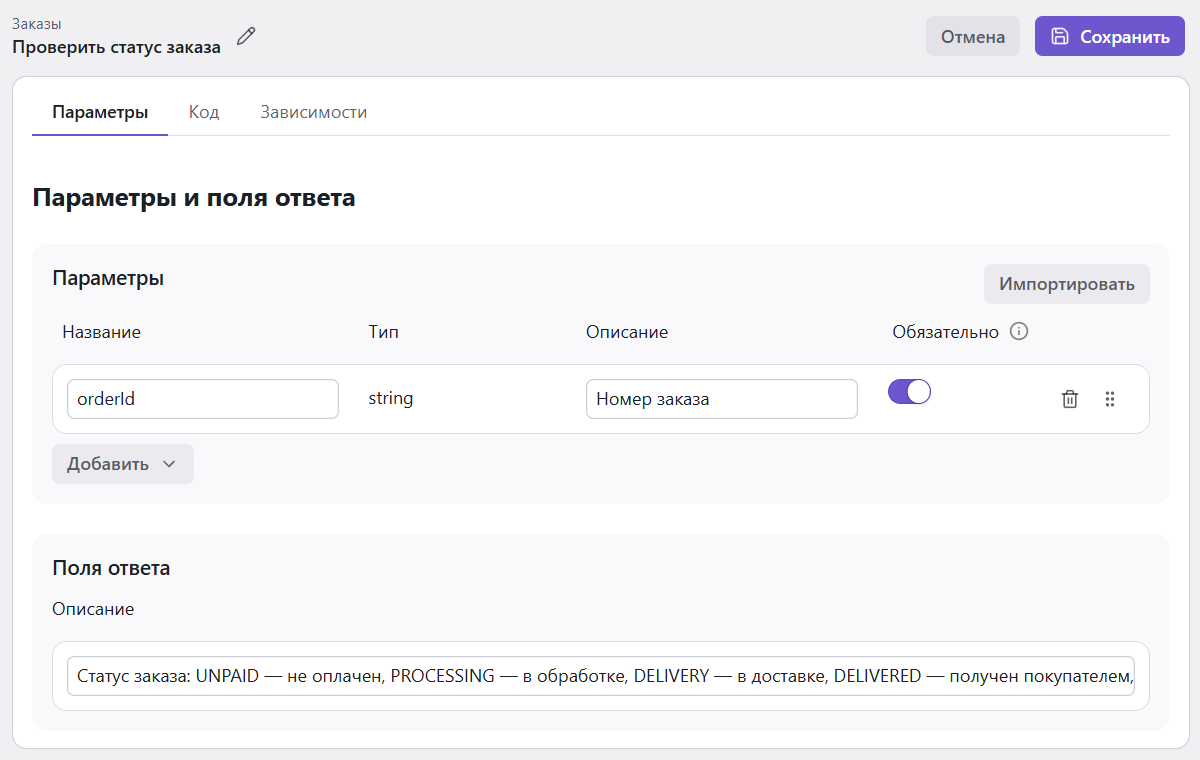
На вкладке Параметры укажите:
-
Параметры функции:
- Тип параметра. Поддерживаются как простые типы (
string,number,boolean), так и структуры (object,array) до 5 уровней вложенности. - Название для использования в коде.
- Описание — помогает AI-агенту понять, что именно следует передавать в параметре.
подсказкаВы можете загрузить параметры в виде JSON-схемы: нажмите Импортировать и скачайте образец.
- Тип параметра. Поддерживаются как простые типы (
-
Описание ответа: помогает AI-агенту правильно интерпретировать результат работы функции.
-
Написание кода
На вкладке Код напишите тело функции. Встроенный редактор поддерживает подсветку синтаксиса, автодополнение, подсказки при наведении на функцию и отображение ошибок.
В редакторе вы можете менять только тело функции. Чтобы изменить параметры функции, используйте вкладку Параметры, а чтобы подключить внешние пакеты — вкладку Зависимости.
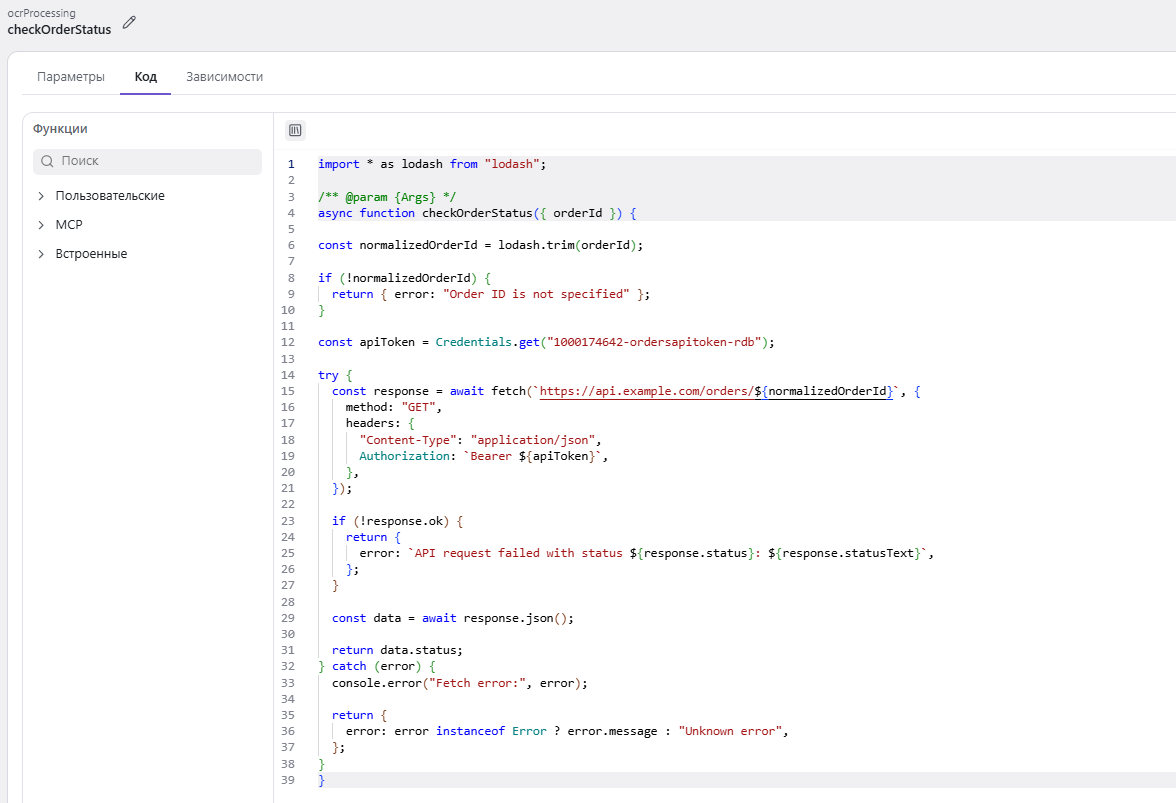
Чтобы быстро добавлять в свой код вызовы функций — как встроенных, так и пользовательских, и MCP, используйте панель функций:
- Чтобы открыть панель и посмотреть доступные функции, нажмите .
- Чтобы вставить вызов функции в код, дважды нажмите на ее название в панели.
- Чтобы посмотреть описание и параметры функции, выберите ее в панели и нажмите .
- JavaScript
- Python
Особенности и рекомендации:
- Все пользовательские функции являются асинхронными (
async). Это позволяет использовать в их кодеawaitдля асинхронных операций, например для выполнения HTTP-запросов с помощьюfetch(). - Не вставляйте учетные данные и другие секреты в код функции.
Добавьте их в хранилище и используйте в коде с помощью встроенной функции
Credentials.get(). Подробнее смотрите в разделе Учетные данные для интеграций.
Особенности:
-
Все пользовательские функции являются асинхронными.
-
Доступна глобальная переменная
sdkи функцииsdk.reactions.*,sdk.context.*иsdk.credentials.*. Подробнее смотрите в разделе Встроенные функции. -
При вызове функций
sdk.*параметры передаются в виде Python-словаря, ключи указываются в кавычках:await sdk.reactions.send_text({"text": "Привет!"}) -
Импортировать внешние библиотеки нужно прямо в коде функции.
Пример:
async def get_weather(city):
    import requests

    response = requests.get(
        "https://api.example.com/weather",
        params={ "q": city }
    )
    temp = response.json()["current"]["temp_c"]

    await sdk.reactions.send_text({"text": f"Температура: {temp}°C"})
Зависимости
Если для работы вашего кода требуются внешние пакеты npm (например, axios или lodash) или Python (например, requests или pandas), добавьте их на вкладке Зависимости.
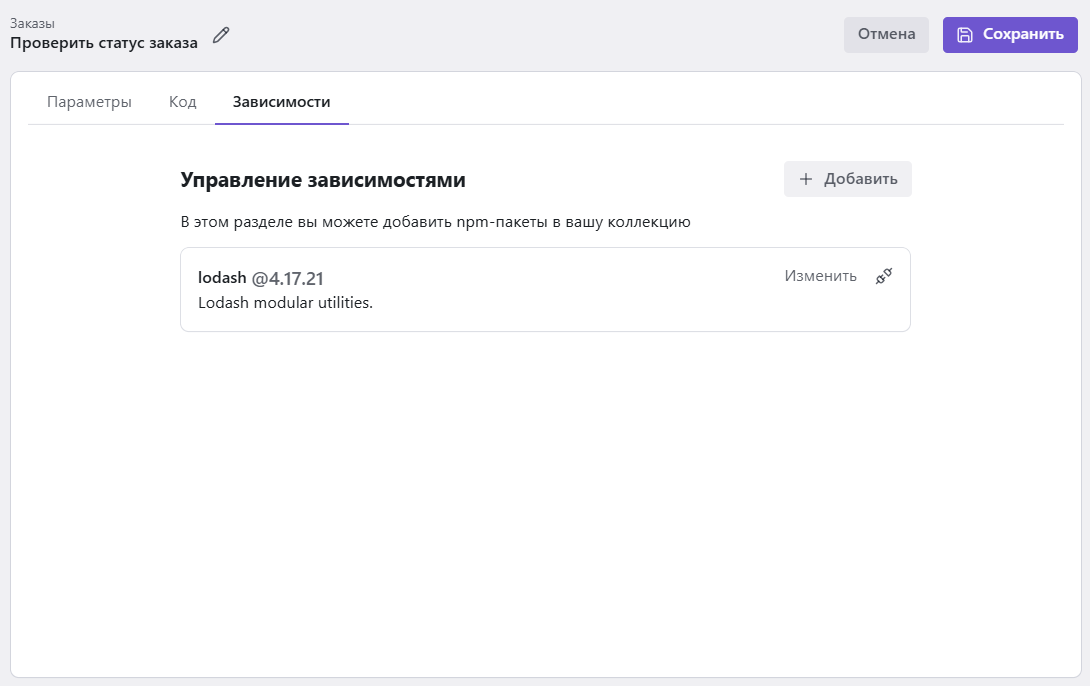
Добавленные пакеты доступны для использования во всех функциях из той же коллекции. В проекте управление зависимостями выполняется на уровне проекта в целом. В частности, изменение версии пакета автоматически применяется ко всем коллекциям проекта.
Agent Platform использует версию Python 3.12. Библиотеки, которые используют конструкции, удаленные в Python 3.12, могут не работать.
Тестирование функции в редакторе
Редактор позволяет запустить функцию с мок-данными прямо в интерфейсе и сразу увидеть результат, ошибки и логи — без запуска всего процесса на холсте.
Тестирование функции в редакторе доступно только для JavaScript-функций и только внутри проектов на движке версии 2. На уровне аккаунта тестирование недоступно.
Чтобы запустить тестирование:
-
На вкладке Код нажмите .
-
На вкладке Аргументы укажите входные значения.
-
На вкладке Данные введите JavaScript-код, который создает мок-данные. Этот код будет выполнен перед тестовым запуском функции.
Например, если внутри функции вызывается
Context.getMessageContent().text, добавьте следующий объект:const Context = {
getMessageContent: function() {
return { text: "Тестовое сообщение от пользователя" };
},
};Когда функция вызовет
Context.getMessageContent().text, она получит ответ из мок-данных. -
Включите опцию Запомнить значения для следующих запусков, чтобы аргументы и данные были доступны при следующем открытии редактора.
-
Нажмите Запустить.
После тестирования:
- В панели тестирования появится результат выполнения функции: возвращаемое значение или ошибка.
- В нижней панели на вкладке Логи будут отображаться записи, которые функция вывела через
console.log().